

شما یک ضبط کننده ویدیوی دیجیتال DVR/NVR دارید که تمام فیلم های نظارتی شما را ضبط و ذخیره میکند. حال میخواهید از طریق اینترنت با تلفن همراه، مرورگرهای وب یا رایانه در مکان دیگری به ویدیوی آنها از راه دور دسترسی داشته باشید. بنابراین چگونه دی وی ار را به اینترنت وصل کنیم و یا روش اتصال دی وی ار به مودم، تنظیم و پیکربندی چگونه است؟ در این مقاله روش نصب دی وی ار به مودم و تنظیمات لازم را شرح میدهیم.
چگونه دی وی ار را به اینترنت وصل کنیم
- فراهم کردن اینترنت و تجهیزات مورد نیاز
- اتصال سخت افزاری دستگاه ضبط DVR/NVR به مودم
- تنظیمات نصب دی وی ار به مودم
هر کدام از موارد بالا دارای اقدامات و مراحلی است که در ادامه به شرح هر کدام میپردازیم. دقت داشته باشید اتصال فیزیکی دستگاه کار سادهایست؛ اما برای برقراری اینترنت و انتقال تصویر دوربین مداربسته از این طریق نیاز به تنظیمات فنیتری است. بنابراین اگر نسبت به شبکه و تنظیمات تجهیزات در این حوزه اطلاعی ندارید، از کارشناس کمک بگیرید.
1. فراهم کردن اینترنت و تجهیزات مورد نیاز
در اولین مرحله مطمئن شوید اینترنت شما وصل است و اشتراک برای استفاده از اینترنت دارید. برای بهرهمندی از اینترنت به مودم نیاز دارید. مودم را روشن کنید و با اتصال تلفن همراه یا رایانه به آن از برقراری ارتباط اطمینان حاصل کنید. کابل شبکه یا اترنت برای نصب دی وی ار یا انویار به مودم مورد نیاز است. پیشنهاد میکنیم برای راحتی کار از پچ کوردها استفاده کنید. به این ترتیب دردسر سوکت زدن و تست کابل را نخواهید داشت. اگر DVR/NVR از WIFI داخلی پشتیبانی میکند میتوانید بدون کابل و از طریق WIFI به مودم متصل شوید.
2. اتصال سخت افزاری دستگاه ضبط DVR/NVR به مودم
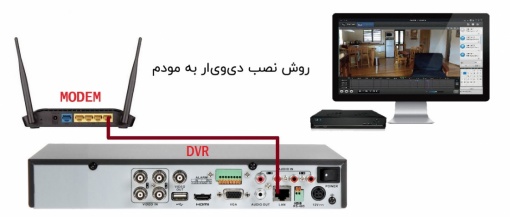
اتصال سخت افزاری کار بسیار سادهایست. کابل شبکهای که در هر دو سر آن سوکت زده شده را به مودم و دستگاه ضبط متصل کنید. پورت LAN در پنل پشتی دستگاه وجود دارد. ممکن است در برخی از انواع دستگاهها تعداد پورت LAN بیشتر از یکی باشد. همچنین اگر دستگاه شما NVR است دقت کنید به پورتی که جدا از کانالهای دوربین مداربسته است باید کابل را متصل کنید. مانند تصویر پورت LAN برای اتصال به شبکه و مودم کاملاً جدا قرار دارد. برای اتصال دی وی ار به مودم میتوانید از سوئیچ نیز کمک بگیرید. در گام بعدی باید دستگاه را به مانیتور یا صفحه نمایش متصل کنید تا بتوانید مراحل تنظیمات را انجام دهید. در بخش تنظیمات نرمافزاری لازم است هم مودم پیکربندی شود و هم دستگاه دی وی ار.

اگر دوربین مداربسته بیسیم دارید و از محل دستگاه انویار شما دور هستند میتوانید از روتر یا مودم Wifi به عنوان پل استفاده کنید. دوربینهای مداربسته طریق Wifi به مودم متصل و مودم به دستگاه NVR از طریق کابل اترنت وصل میشود.
1. تنظیمات نصب دی وی ار به مودم
فوروارد کردن پورت در واقع کلید دسترسی و مشاهده تصاویر از راه دور است. با ارسال پورت HTTP و سرور روی دستگاه DVR و مودم، اجازه دسترسی به جریان ویدئو را با عبور از فایروال شبکه خانگی میدهید. زمانی port forwarding کار میکند که بخواهید از طریق مرورگر وب مانند FireFox، IE و کروم تصاویر را مشاهده کنید. ضمن اینکه استفاده از نرمافزارهای مدیریت تصویر و انتقال تصویر نیز برای نظارت از راه دور امکانپذیر است.
ما برای این قسمت مودم TP-LINK TL-WR740N N3252 را انتخاب کردهایم. با معادل قرار دادن گزینهها شما میتوانید مودم خود را نیز تنظیم کنید. برای شروع در مرورگر وب خود IP مودم را وارد کنید. نکته قابل توجه این است که مودم و دستگاه ضبط در یک شبکه قرار دارند. در اغلب موارد IP مودم 192.168.1.1 است. برای دستگاه نصب دی وی ار هایک ویژن به اینترنت شما نیاز به فوروارد دو پورت دارید: (80 – مرورگر وب، 8000 – سایر دادهها). بعد از وارد کردن IP مودم باید نام کاربری و رمز عبور را وارد نمایید. در صورتی که تغییر نداده باشید هر دو admin است. در قسمت Forwarding بخش Virtual Servers را انتخاب و روی Add new کلیک میکنیم.

در این بخش شماره پورتی که قرار است ارسال شود (در مثال ما 80) آدرس IP را 192.168.1.100 و پروتکل را ALL وارد میکنیم و Forwarding را فعال میکنیم (حالت Enabled باشد). در آخر با کلیک روی ذخیره این تنظیمات را ذخیره میکنیم.

مراحل بالا را برای پورت 8000 تکرار میکنیم. تنظیمات مودم یا روتر برای نصب دی وی ار به مودم (اینترنت) را برای ارسال پورت 8000 را در تصویر زیر مشاهده میکنید.

پس از افزودن دو پورت اطلاعات زیر در بخش Virtual Servers به صورت زیر ارائه میشود:


پس از پیکربندی روتر، باید DVR را راه اندازی کنیم.
تنظیمات لازم برای شبکه شامل موارد زیر خواهد بود:
- IP Address
- Subnet Mask
- Default Gateway (یک پارامتر ضروری – آدرس محلی روتر که DVR را به شبکه متصل میکند)،
- Client Port (8000)
- HTTP Port (80).
همانند تصویر زیر بخشهای مختلف را با مقادیر صحیح پر کنید و روی دکمه Save برای ذخیره تغییرات کلیک کنید.

مشاهده تصاویر بعد از نصب DVR/NVR به مودم
برای مشاهده تصاویر بر روی رایانه یا لپتاپ ساده ترین روش استفاده از مرورگر وب است به عنوان مثال اینترنت اکسپلورر. IP استاتیک خود را در قسمت بالای صفحه مرورگر وارد کنید و با گذاشتن علامت دو نقطه “:” شماره پورت خود را به این صورت وارد کنید به طور مثال:
100.10.52.98:80
آیپی استاتیک را باید از ISP یا همان شرکت خدمات دهنده اینترنت دریافت کنید. میتوانید در قسمت status مودم هم این IP را مشاهده کنید. پس از وارد کردن این ادرس در صورت درست انجام دادن همه مراحل قبل صفحه ورود به DVR/NVR نمایش داده میشود. از منوهای اینترنت اکسپلورر گزینه Tools و در قسمت پایین Internet Options را انتخاب کنید. در تب بالای صفحه Security را کلیک کنید.

همانند تصویر روی دکمه Custom level کلیک کنید تا کادر زیر باز شود:

در صفحه Custom level مطابق تصویر دو گزینه تیک زده شده (در دو بخش Download و Initialize) را به حالت Prompt قرار دهید. همه چیز آماده است تا شما تصاویر را از طریق مرورگر وب و اینترنت مشاهده کنید.
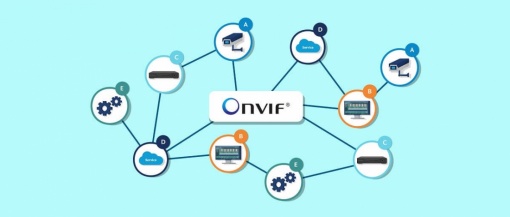
ONVIF بودن دستگاه یا دوربین یکی از پرسشهای رایج بین خریداران دوربین مداربسته است. ONVIF یک استاندارد است که پشتیبانی دستگاه یا دوربین از آن موجب میشود شما به راحتی دوربین از هر برند معتبر را به دستگاه از برند معتبر دیگر متصل کنید. به این ترتیب این دو با یکدیگر سازگار بوده و اشکالی در ارسال و نمایش تصویر نخواهید داشت. بسیاری از تولیدکنندگان، محصولات خود را مطابق با استانداردهای ONVIF طراحی میکنند. همین امر موجب افزایش انعطافپذیری و انتخاب کاربران در هنگام خرید یا گسترش سیستمهای نظارتی آنها شده است. در این مقاله به جنبههای مختلف این استاندارد میپردازیم.
1. استاندارد ONVIF چیست؟
ONVIF که مخفف عبارت Open Network Video Interface Forum است، یک انجمن صنعتی جهانی است که در سال 2008 تاسیس شد. هدف اصلی ONVIF ایجاد یک استاندارد جهانی برای رابط محصولات ویدئویی تحت شبکه، از جمله دوربینهای شبکه و سیستمهای مدیریت ویدئو است. این ایده تسهیل قابلیت همکاری بین دستگاهها و سیستمهای سازندههای مختلف، ترویج رویکرد بازتر و یکپارچهتر برای توسعه محصولات امنیتی و نظارتی مبتنی بر IP است.
ویژگی مهم استاندارد ONVIF عبارتند از:

-
قابلیت همکاری: ONVIF یک رابط استاندارد ارائه می دهد که به دستگاهها و نرم افزارها از برندهای مختلف اجازه می دهد به طور یکپارچه با هم کار کنند. چنین امکانی در سیستمهای مداربسته بسیار کاربردی و مفید است.
-
نمایهها: ONVIF پروفایلهایی را تعریف میکند که عملکردها و ویژگیهای مشترکی را مشخص میکند. این عملکرد یا ویژگی توسط دستگاههای سازگار پشتیبانی میشود. این پروفایل ها سطح پایه ای از قابلیت همکاری را برای موارد خاص تضمین میکنند. به عنوان مثال، Profile S بر پخش ویدئو تمرکز می کند، در حالی که Profile G به سمت ذخیره سازی طراحی شده است.
-
کشف دستگاه: ONVIF شامل مشخصاتی برای کشف دستگاه است که به دستگاههای سازگار اجازه میدهد به طور خودکار در یک شبکه کشف شوند. این فرآیند افزودن دستگاه های جدید به یک سیستم نظارتی را ساده میکند.
-
پخش ویدئو: ONVIF استانداردی را برای پخش ویدئو مشخص می کند که بر طبق آن دستگاههای سازگار میتوانند جریان های ویدئویی را با استفاده از یک پروتکل مشترک ارائه و دریافت کنند.
-
کنترل PTZ: این استاندارد شامل مشخصات کنترل Pan-Tilt-Zoom (PTZ) است که امکان کنترل یکنواخت دوربین های دارای PTZ را فراهم میکند.
-
مدیریت رویداد: ONVIF چارچوبی را برای مدیریت رویدادها، مانند تشخیص حرکت یا هشدارهای دستکاری دستگاه، به روشی استاندارد ارائه میکند.
-
امنیت: ONVIF همچنین ملاحظات امنیتی، از جمله حفاظت از رمز عبور و رمزگذاری، برای اطمینان از تبادل امن اطلاعات بین دستگاه ها را در نظر میگیرد.
-
نمایهها برای کنترل دسترسی و تجزیه و تحلیل ویدئو: علاوه بر نمایههای مرتبط با ویدیو، ONVIF نمایه یا پروفایلهای دیگری را توسعه داده است. این پروفایلها برای سیستمهای کنترل دسترسی (پروفایل A ) و تجزیه و تحلیل ویدیویی (پروفایل T) هستند. هنگام انتخاب دستگاه های سازگار با ONVIF برای سیستم نظارتی خود، همیشه آخرین مشخصات و جزئیات سازگاری را بررسی کنید.
2. نحوه فعال کردن onvif در دوربین مداربسته و دستگاه ها
فعال کردن ONVIF در دوربین مداربسته یا سایر دستگاهها معمولاً از طریق یک رابط مبتنی بر وب یا نرمافزار اختصاصی ارائهشده توسط سازنده است. در ادامه مراحل کلی را بیان میکنیم، به خاطر داشته باشید که جزئیات بسته به نوع و مدل دوربین مداربسته یا دستگاه شما میتواند متفاوت باشد:
-
دسترسی به رابط وب دستگاه: آدرس IP دوربین مداربسته یا دستگاه خود را پیدا کنید. یک مرورگر وب باز کنید و آدرس IP دستگاه را در نوار آدرس وارد کنید.
-
ورود به دستگاه: با استفاده از نام کاربری و رمز عبور وارد شده به رابط وب دستگاه وارد شوید.
-
به تنظیمات ONVIF بروید: به دنبال بخشی در تنظیمات دستگاه مربوط به ONVIF یا تنظیمات شبکه بگردید. این بخش ممکن است بسته به سازنده برچسب متفاوتی داشته باشد.
-
فعال کردن ONVIF: در تنظیمات ONVIF یا شبکه، باید گزینهای برای فعال کردن ONVIF پیدا کنید. معمولاً به صورت یک چک باکس یا سوئیچ تغییر وضعیت است.
-
پیکربندی تنظیمات ONVIF: برخی از دستگاهها به شما امکان میدهند تنظیمات خاص ONVIF مانند انتخاب نمایه ONVIF، احراز هویت و تنظیمات پورت را پیکربندی کنید. گزینههای موجود را بررسی کنید و در صورت نیاز آنها را تنظیم کنید.
-
ذخیره و اعمال تغییرات: پس از انجام تغییرات، حتما تنظیمات را ذخیره و اعمال کنید. کلیک کردن روی دکمه “Apply” یا “Save” در رابط وب دستگاه این کار انجام میشود.
-
راه اندازی مجدد دستگاه (در صورت نیاز): برخی از دستگاهها ممکن است برای اعمال تغییرات نیاز به راهاندازی مجدد داشته باشند. اسناد دستگاه را بررسی کنید تا ببینید آیا این مرحله ضروری است یا خیر.
-
تأیید فعال سازی ONVIF: پس از اعمال تغییرات، میتوانید با بررسی سازگاری ONVIF دستگاه یا با تلاش برای اتصال دستگاه به سیستم مدیریت ویدیو (VMS) یا نرمافزار سازگار با ONVIF، تأیید کنید که ONVIF فعال است.
3. تنظیمات ONVIF در دوربین مداربسته
آیا ONVIF به صورت پیش فرض فعال است یا خیر؟ این موضوع به برند و تولید کننده بستگی دارد. هنگامی که دستگاهی خریداری میکنید که با ONVIF سازگار است، اگر دارای عملکرد ONVIF باشد، به طور پیش فرض فعال است. در غیر اینصورت باید وارد تنظیمات دستگاه شد و آن را فعال نمود. ONVIF طوری طراحی شده است که استانداردی برای قابلیت همکاری باشد، به این معنی که دستگاههایی که از مشخصات ONVIF پیروی می کنند باید به طور یکپارچه با هم کار کنند. قابلیتهایی که با فعال کردن ONVIF به طور پیش فرض قابل دسترس هستند: کشف دستگاه، پخش ویدیو، کنترل PTZ و مدیریت رویداد است.
با این حال شما میتوانید از گزینه های پیکربندی اضافی در تنظیمات دستگاه نیز استفاده کنید. کاربران اغلب میتوانند تنظیمات مربوط به امنیت، دسترسی کاربر و نمایههای خاص ONVIF را بر اساس نیاز خود تنظیم کنند. بسیاری از دستگاههای سازگار با ONVIF برای دسترسی به احراز هویت کاربر نیاز دارند، این اطمینان را میدهد که فقط افراد مجاز میتوانند تغییراتی در تنظیمات دستگاه ایجاد کنند. این اغلب شامل ورود با نام کاربری و رمز عبور است.
بهروزرسانیهای میانافزار Firmware دستگاه خود را بررسی کنید. سازندگان ممکن است بهروزرسانیهایی را منتشر کنند که نه تنها عملکرد دستگاه را بهبود میبخشد، بلکه سازگاری و ویژگیهای ONVIF را نیز افزایش میدهد. برای مدیریت و نظارت بر دوربینها و دستگاههای متصل میتوانید از سیستم مدیریت ویدیو (VMS) سازگار با ONVIF یا نرمافزار دیگری استفاده کنید.
4. از کجا بفهمیم دستگاه یا دوربین ما ONVIF است؟
راههای مختلفی وجود دارد که بدانیم دستگاه یا دوربین ONVIF است یا خیر. برخی از آنها عبارتند از:
-
بررسی مستندات محصول وب سایت سازنده: اولین و ساده ترین مرحله مراجعه به مستندات محصول همراه با دستگاه است. کتابچه راهنمای کاربر یا برگه اطلاعات، اغلب اطلاعاتی در مورد سازگاری و پشتیبانی ONVIF ارائه می دهد. به وب سایت رسمی سازنده دستگاه بروید. به دنبال جزئیات محصول، مشخصات، یا صفحه محصول اختصاص داده شده به دستگاه خاص خود باشید.
-
به دنبال لوگو یا گواهی ONVIF باشید: دستگاه های سازگار با ONVIF اغلب نشان ONVIF را روی بسته بندی محصول، دفترچه راهنمای کاربر یا خود دستگاه درج میکنند.
-
تماس با پشتیبانی سازنده: می توانید به پشتیبانی سازنده مراجعه کنید یا با آنها تماس بگیرید و از آنها کمک بگیرید.
-
تنظیمات دستگاه را بررسی کنید: به رابط وب دستگاه (معمولاً از طریق مرورگر وب) بروید و وارد تنظیمات شوید. به دنبال گزینه های مربوط به تنظیمات شبکه یا ONVIF باشید.
-
جستجوی آنلاین: جستجوی آنلاین مدل دستگاه خود را همراه با کلمات کلیدی مانند “Support ONVIF” و یا ” ONVIF Compatibility” انجام دهید. در نتایج میتوانید سازگاری یا عدم آن را برای دستگاه خود ملاحظه کنید.
-
از ONVIF Device Manager استفاده کنید: ONVIF Device Manager یک ابزار که می تواند دستگاههای سازگار با ONVIF را در شبکه شناسایی و مدیریت کند. می توانید از این ابزار برای اسکن شبکه خود برای دستگاه ها استفاده کنید. به این ترتیب بررسی خواهید کرد که آیا دستگاه شما با ONVIF سازگار است یا خیر. با این حال، به خاطر داشته باشید که اگر دستگاه شما از ONVIF پشتیبانی نکند یا ONVIF فعال نباشد، این ابزار کار نمی کند.
5. Onvif Device Manager (ODM) چیست؟
ONVIF Device Manager (ODM) یک ابزار نرم افزاری رایگان و منبع باز است. این ابزار برای کمک به کاربران برای کشف و مدیریت دوربینهای IP سازگار با ONVIF و سایر دستگاههای نظارتی در یک شبکه طراحی شده است. به ویژه برای مدیران، نصابها یا هر کسی که با سیستمهای نظارت تصویری مبتنی بر IP کار می کند مفید است.
ویژگیها و عملکردهای کلیدی ONVIF Device Manager
Device Discovery یا کشف دستگاه: ODM به کاربران این امکان را میدهد که یک شبکه را اسکن کنند و به طور خودکار دستگاههای سازگار با ONVIF مانند دوربینهای IP، ضبط کنندههای شبکه (NVR) و رمزگذارهای ویدیو را کشف کنند. مدیریت دستگاه: پس از کشف، ابزار یک رابط کاربر پسند برای مدیریت و پیکربندی دستگاههای ONVIF ارائه میکند. کاربران اطلاعات دستگاه را مشاهده و میتوانند تنظیمات را تغییر دهند و یا به روز کنند.
توجه به این نکته مهم است که در حالی که ONVIF Device Manager یک ابزار ارزشمند برای مدیریت دستگاه های ONVIF است، عملکرد آن به سطح پشتیبانی ONVIF که توسط خود دستگاه ها اجرا می شود، بستگی دارد.
-
پخش زنده ویدیو: ODM از پخش زنده ویدیو از دستگاههای ONVIF پشتیبانی میکند. کاربران میتوانند فیلم و تصاویر ویدیویی را از دوربینها مستقیماً در داخل برنامه مشاهده کنند و امکان نظارت در زمان واقعی را فراهم کنند.
-
کنترل PTZ: برای دستگاههایی که از قابلیت Pan-Tilt-Zoom (PTZ) پشتیبانی میکنند، ODM به کاربران اجازه میدهد تا حرکت دوربینهای PTZ را کنترل کنند، از جمله حرکتهای دوربین، زوم و فوکوس.
-
رویدادها و اطلاعات دستگاه: این ابزار اطلاعاتی در مورد رویدادهای دستگاه، گزارش های سیستم و قابلیت ها ارائه می دهد. کاربران میتوانند گزارشها را برای نظارت بر فعالیتهای دستگاه و تشخیص مشکلات احتمالی بررسی کنند.
-
Device Snapshot: ابزار ODM به کاربران این امکان را می دهد که از جریانهای ویدیویی زنده از دوربینهای ONVIF عکس بگیرند.
-
سازگاری با نمایه ONVIF: این ابزار برای کار با دستگاه هایی طراحی شده است که با پروفایل های ONVIF سازگار است و سطحی از قابلیت همکاری با محصولات مختلف (سایر برندها) را تضمین میکند.
-
پشتیبانی از پلتفرم های مختلف: ONVIF Device Manager برای سیستم عاملهای مختلف از جمله ویندوز و لینوکس در دسترس است و برای کاربران با تنظیمات برگزیده سیستم انعطاف پذیری را فراهم میکند.
شماره پورت onvif چطوره؟
شماره پورت پیشفرض برای ONVIF 80 است. دستگاههای ONVIF، مانند دوربینهای IP و سیستمهای مدیریت ویدیو (VMS)، اغلب از این پورت برای ارتباط استفاده میکنند. با این حال، توجه به این نکته مهم است که شماره پورت برای ONVIF قابل تنظیم است و سازندگان ممکن است براساس پیادهسازی، شماره پورت های متفاوتی را انتخاب کنند.
نکات کلیدی در مورد شماره پورت ONVIF:
-
پورت پیش فرض: پورت پیش فرضONVIF برای HTTP برابر 80 است و 443 برای HTTPS است. اینها شماره پورت های استاندارد برای ارتباطات وب هستند.
-
شماره پورت های جایگزین: برخی از تولیدکنندگان ممکن است شماره پورت های جایگزین را برای ارتباط ONVIF انتخاب کنند. پورت های جایگزین رایج عبارتند از 8080 و 8443. به عنوان مثال:
-
HTTP: http://
:8080/onvif/device_service -
HTTPS: https://
:8443/onvif/device_service -
پورت قابل تنظیم: شماره پورت ONVIF اغلب در تنظیمات دستگاه قابل تنظیم است. کاربران یا مدیران در صورت نیاز میتوانند شماره پورت را تغییر دهند. معمولاً به دلایل امنیتی یا جلوگیری از درگیری با سایر خدمات در شبکه مفید انجام میشود.
-
HTTPS (ارتباط امن): برخی از دستگاههای ONVIF از ارتباطات ایمن با استفاده از HTTPS نیز پشتیبانی میکنند. در این مورد، پورت پیش فرض 443 است، اما سازندگان ممکن است از شماره پورتهای جایگزین برای ارتباط HTTPS نیز استفاده کنند.
-
شناسایی پورت: هنگام استفاده از ابزارهایی مانند ONVIF Device Manager یا سایر ابزارهای کشف ONVIF، شماره پورت اغلب به طور خودکار شناسایی میشود. کاربران معمولاً آدرس IP دستگاه را وارد میکنند و ابزار خدمات ONVIF مناسب از جمله شماره پورت را کشف میکند.
استفاده از پورت صحیح برای برقراری ارتباط و یکپارچگی موفق با سایر دستگاهها و نرمافزارهای سازگار با ONVIF بسیار مهم است.
دوربینهای مداربسته در کیفیتها و مدلهای مختلفی طراحی و تولید میشوند. هرکدام از آنها برای کاربری و هدف مشخصی مناسبتر است. اگر دوربین مناسبی را برای کاربری خود انتخاب کنید میتوانید با صرف هزینه کمتر، بیشترین نتیجه را دریافت کنید. بنابراین برای اینکه بدانیم دوربین مداربسته چند مگاپیکسل خوب است باید کاربری و هدف از نصب آن را مشخص کنیم. در این مقاله سعی داریم برای رسیدن به این پاسخ، سوالاتی مانند از کجا بفهمیم دوربین مداربسته چند مگاپیکسل است و چند رزولیشن مختلف در دوربین مدار بسته وجود دارد؟ را نیز بررسی کنیم.
دوربین مداربسته چند مگاپیکسل خوب است
همانطور که اشاره شد براساس نوع کاربری، میتوانید مشخص کنید که دوربین مداربسته چند مگاپیکسل برای هدف شما خوب است. به عنوان مثال دوربینهای مداربسته با 1 و 2 مگاپیکسل برای مصارف خانگی و مکانهای کوچک مانند دفتر کار مناسب هستند. در مقابل اگر هدف شما نظارت بر جزئیات بیشتر است حتی در مکان کوچک مانند طلا فروشی و مشاهده صفحه ترازو این مقدار برای وضوح دوربین کافی نیست. به این ترتیب شما دوربین مداربستهای نیاز دارید که رزولیشن بالایی داشته باشد به عنوان مثال 8 یا 12 مگاپیکسل باشد. ضمن اینکه بعد از نصب دوربین مداربسته امکان زوم را نیز برای شما فراهم کند.
-
خانه و محل کار کوچک: به صاحبان خانه پیشنهاد میکنیم که دوربین مداربستهای با وضوح حداقل 2 مگاپیکسل انتخاب کنند. این وضوح برای اکثر اهداف در مکانها کوچک و خانه مناسب است و نیازی به هزینه بیشتر برای وضوحی که فایده بیشتری ندارد، نیست. اگر به تصاویری با کیفیت بالاتر نیاز دارید، میتوانید دوربین مدار بسته 4 مگاپیکسلی یا 8 مگاپیکسلی نیز انتخاب کنید.
-
فروشگاه، پارکینگ و دفاتر: به طور کلی محیط با اندازه متوسط تا بزرگ رزولیشن 3 و 4 مگاپیکسل برای دوربین مداربسته مناسب است.
-
بانک، ایستگاه اتوبوس و قطار: برای مکانهایی که نیاز به ثبت جزئیات بیشتری وجود دارد دوربین با رزولیشن 5مگاپیکسل انتخاب مناسبتری است.
-
پروژههای بزرگ مانند فرودگاه: دوربین با رزولیشن 8مگاپیکسل گزینه مناسب برای پروژههای بزرگ و مکانهای پر تردد و حساسیت بالای نظارت محسوب میشود.
-
مراکز و ساختمانهای مهم: برای اماکنی که حساسیت اهداف نظارتی بالا بوده و به جزئیات بسیار زیادی نیاز است مانند سازمانهای دولتی و وزارتخانهها، دوربین 12 مگاپیکسل و بالاتر پیشنهاد میشود.
از کجا بفهمیم دوربین مداربسته چند مگاپیکسل است
برای آنکه بدانید دوربین مداربسته چند مگاپیکسل است روشهای مختلفی وجود دارد. 8 روش برای اینکه بفهمیم دوربین مداربسته چند مگاپیکسل است:
-
منوی دستگاه ضبط: در دوربینهای مداربسته به ویژه آنها که نونیم هستند منوی دستگاه یک راه سریع برای دیدن مگاپیکسل دوربین است. کافیست به منو دیتگاه و بخش ضبط بروید. ملاحظه کنید حداکثر وضوحی که به دوربین مداربسته شما اختصاص میدهد چند است.
-
پارت نامبر: پارت نامبر یا نام محصول ترکیبی از اعداد و حروف است که برخی از مشخصههای دوربین را بیان میکند. از آنجایی که از هر برندی به برند دیگر قانون نامگذاری متفاوت است بنابراین بهتر است در ابتدا به روش نامگذاری آن برند آشنا باشید تا دچار اشتباه نشوید. وضوح و مگاپیکسل دوربین نیز در پارت نامبر آن وجود دارد.
-
برچسب محصول: اگر به خود دوربین دسترسی دارید برچسب آن را بررسی کنید. رزولیشن دوربین را روی برچسب دوربین ملاحظه خواهید کرد.
-
کارتن و بسته بندی محصول: روی کارتن دوربین مداربسته نیز برخی از مشخصهها از جمله رزولیشن به صورت عدد در کنار MP درج شده است.
-
دیتاشیت: در برگه مشخصات فنی محصول یا همان دیتاشیت Resolution دوربین به صورت ابعاد تصویر ارائه شده مشخص میشود. به عنوان مثال برای دوربین 2مگاپیکسل خواهیم داشت: Resolution1920 × 1080
-
اینترنت و منابع آنلاین: شما میتوانید پارت نامبر دوربین را در گوگل سرچ کنید و یا در سایت سازنده محصول خود را بیابید. وضوح دوربین در توضیحات محصول درج شده است.
-
بررسی تصاویر: نمونه تصاویر دوربین را با کمک نرم افزارهای تصویر ارزیابی کنید و حدود تعداد پیکسلها را بدست آورید.
-
نمایندگی و فروشنده: حتی میتوانید با در میان گذاشتن پارت نامبر محصول با فروشنده یا نمایندگی میزان مگاپیکسل دوربین را بدست آورید. تعمیرکاران متخصص نیز میتوانند شما را کمک کنند.
رزولیشن در دوربین مداربسته

وضوح تصویر یا رزولیشن نشان می دهد که دوربین چند نقطه تصویر «پیکسل» می تواند ضبط کند. مقدار رزولیشن دوربین مداربسته در دیتا شیت به صورت عرض x ارتفاع نشان داده شده است. ما به مگاپیکسل برای تلفنهای همراه و دوربینهای دیجیتال عادت کردهایم. در مورد دوربینهای مداربسته کمی موضوع موجب سردرگمی شده است. به طور کلی برای هر دوربین، وضوح موثر باید بر حسب پیکسل مشخص شود. هرچه بالاتر باشد، تصویر بهتر است. دقت داشته باشید که این همه ماجرا نیست.
چند رزولوشن مختلف در سیستم های نظارت دوربین مدار بسته وجود دارد؟

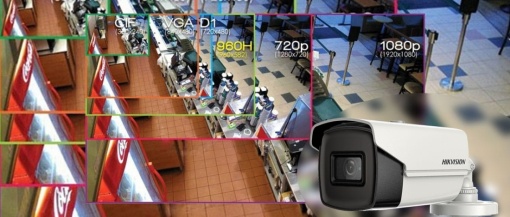
در حال حاضر دو سیستم تلویزیونی بزرگ در سرتاسر جهان وجود دارد، یعنی PAL و NTSC، این دو سیستم تفاوت کمی در وضوح دارند. ما همیشه رزولیشنهای مختلفی مانند: CIF، D1، 960 H، 720 P، 960، 1080 را می شنویم.
-
CIF: که در سیستمهای دوربین مدار بسته اولیه استفاده میشد، وضوح در دوسیستم PAL و NTSC برابر است: PAL 352 * 288 و NTSC 352 * 240
-
D1: سیستم PAL 720 * 576 = 41، 4720 است؛ این وضوح برای سیستم NTSC برابر است با NTSC 720 * 480.
-
960 H: این رزولیشن WD1 نیز نامیده میشود، یک سیستم آنالوگ با وضوح بالا است، برای سیستم پال PAL 960 * 576 = 552، 960 و برای سیستم NTSC برابر 960 * 480 است.
-
720P: این رزولیشن در PAL و NTSC، هیچ تفاوتی ندارند. در اینجا 720 P به معنای 1280 * 720 = 92، 1600، 1000000 پیکسل در تصویر است. بنابراین آن را p720 مینامند. وضوح 1.0 مگاپیکسل در دوربین مداربسته همان 720p است.
-
960 P: این وضوح 1024 P را نیز توصیف میکند که از 720 P توسعه یافته است. وضوح تصویر: 1280 * 960 = 122، 8800، که معمولاً آن را 1.3MP مینامند.
-
1080P: دوربین با این وضوح، کیفیت تصویر بسیار خوبی را دریافت میکند که می توان آن را 1920 * 1080 = 207، 3600، 2000000 پیکسل حساب کرد؛ معمولاً آن را 2.0 مگاپیکسل مینامند.

وضوح فعلی دوربین های مداربسته
رزولیشن دوربینهای مداربسته در سال 2023 عبارتند از:
-
720p (HD) – 1280 x 720 (1مگاپیکسل)
-
1080p (Full HD) – 1920 x 1080 (2مگاپیکسل)
-
2K – 2048 x 1080 پیکسل
-
3MP– 2048 x 1536 (3مگاپیکسل)
-
5MP– 2560 x 1920 (5مگاپیکسل)
-
6MP– 3032 x 2008 (6مگاپیکسل)
-
8MP – 4K- 3264x 2448 (8مگاپیکسل)
-
4k / UHD (Ultra HD) – 3840 x 2160 پیکسل
-
4k (مقدار فنی) – 4096 x 2160 پیکسل
برای پیشگیری از نوسان برق دوربین مدار بسته نیازی به انجام کارهای پیچیده نیست با چند راهکار ساده می توانیم از نوسان برق جلوگیری کنیم. نوسان برق دوربین مداربسته از رایج ترین علت هایی است که موجب آسیب به دوربین می شود. به طور کلی تمام تجهیزات الکترونیکی برای فعال شدن و کار کردن نیاز به انرژی برق دارند. هر تجهیزی براساس ویژگی که دارد از ولتاژ و جریان برق مشخصی پشتیبانی و تغذیه می کند. حال به هر دلیل ولتاژ برق کم یا زیادتر از استاندارد آن وسیله و دستگاه شود منجربه سوختن و آسیب دستگاه می شود. دوربین مداربسته از تجهیزات مهم و امنیتی است که در حفظ و نگهداری آن باید کوشا بود. در این مقاله می خواهیم بدانیم چگونه مانع نوسان برق در دوربین مداربسته شویم و آن را محافظت کنیم. از دلایل سوختن دوربین مداربسته، نوسان برق دوربین مدار بسته اولین و متداول ترین علت هاست.
برق دوربین مداربسته چیست
وقتی صحبت از برق دوربین مداربسته به میان می آید، گزینه های مختلفی برای انتخاب وجود دارد، از گزینه های ولتاژ پایین 12 ولت DC و 24 ولت AC تا راه حل های تک خطی مانند Power over Ethernet (PoE) و Power over Coax (PoC.. . صرف نظر از نوع توان یا روش مورد استفاده، دو نکته اصلی برای عملکرد طولانی مدت و بدون مشکل دوربین مداربسته وجود دارد: ولتاژ و آمپر.
A. ولتاژ:
ولتاژ فشاری است که توسط منبع برق مدار الکتریکی برای حرکت الکترونهای باردار (جریان) از طریق یک حلقه رسانا اعمال میشود و به آنها اجازه میدهد کارهایی مانند تامین انرژی دوربین را انجام دهند. ولتاژ بر حسب ولت (V) بیان می شود. می تواند جریان متناوب (AC) یا جریان مستقیم (DC) باشد.
B. آمپر:
آمپر قدرت جریان الکتریکی است که از نقطه ای در مدار در یک دوره زمانی معین عبور می کند. نمادهای مورد استفاده برای آمپر:
-
A = آمپر، برای مقدار زیادی جریان (1000).
-
mA = میلی آمپر، یک هزارم آمپر (0.001).
در ادامه نکات ولتاژ و آمپراژ را ارائه می دهیم که نصابان دوربین های ولتاژ پایین می توانند برای جلوگیری از اشتباهات رایج نصب هنگام اتصال برق به دوربین مدار بسته از آنها استفاده کنند. به این ترتیب از بروز نوسان برق در دوربین مداربسته نیز جلوگیری می کنند.
چگونه از نوسان برق دوربین مداربسته پیشگیری کنیم
محافظ های دوربین مداربسته یکی از رایجترین راه حل برای این مشکل است. با توجه به ساختار و مدلی که دارند در بخش های مختلف می توانند مورد استفاده قرار بگیرند. به عنوان محافظ کابل کواکسیال که برای جلوگیری از آسیب نوسان برق در اتصالات با بستر کواکسیال و فیش BNC استفاده می شود. این نوع از محافظ به صورت قطعه ایست که قبل از اتصال کابل به دستگاه قرار می گیرد و از طریق سیم اتصال به زمین برق اضافی را به زمین انتقال می دهد.
محافظ های استابلایزر نوع دیگری از محافظ های برق است که با تشخیص هر گونه افت جریان و تغییر ولتاژ یا همان نوسان برق مانع از آسیب دستگاه متصل می شود. استابلایزر در زمان تغییر ولتاژ اقدام به رفع آن نموده و جریان برق ثابتی را به دستگاه و دوربین های مداربسته می دهد.
محافظ های برق UPS نیز نوع دیگری از محافظ های برق برای تجهیزات الکترونیکی و دوربین مداربسته هستند. وجود باتری درون این محافظ موجب می شود در صورت قطع برق نیز شما از نعمت برق بهره مند باشید و تجهیزات شما خاموش نشوند. در زمان نوسان و تغییر ولتاژ نیز جریان با ولتاژ ثابت را به دستگاه ها و تجهیزات متصل منتقل می کند.
محافظت قبل از نصب دوربین
قبل از نصب دوربین مداربسته ولتاژ را بررسی کنید زیرا بررسی نوع ولتاژ دوربین بسیار مهم است. وجود نوع ولتاژ نادرست در دوربین می تواند آسیب جبران ناپذیری را به همراه داشته باشد و گارانتی را باطل کند. به عنوان مثال، یک اشتباه رایج، اتصال منبع تغذیه AC 24 ولت به یک دوربین DC 12 Volt است. متأسفانه، در صورت اتصال ولتاژ اشتباه، دوربین می تواند در عرض چند ثانیه بسوزد. استفاده از دوربین دو ولتاژ یک راه ساده برای جلوگیری از سوختن دوربین است. شما میتوانید با خیال راحت یک دوربین دو ولتاژ را با 12 ولت DC یا AC 24 ولت بدون تردید تغذیه کنید.
محاسبه افت ولتاژ
افت ولتاژ را محاسبه کنید. هنگامی که سیم طولانی برای تغذیه دوربین به کار می رود، معمولاً با مشکلی مواجه می شوید که در آن ولتاژ تحویلی به دوربین با ولتاژ اندازه گیری شده در محل منبع تغذیه مطابقت ندارد. این به دلیل افت ولتاژ است. افت ولتاژ کاهش پتانسیل الکتریکی در طول مسیر جریان در مدار الکتریکی است.
مقدار افت ولتاژ تحت تأثیر عوامل مختلفی است:
-
هرچه طول سیم طولانی تر باشد، افت ولتاژ بیشتر می شود.
-
هرچه سیم نازکتر باشد (گیج بالاتر)، افت ولتاژ بیشتر است.
-
هرچه جریان جریان دوربین بیشتر باشد، افت ولتاژ بیشتر می شود.
-
هرچه ولتاژ منبع کمتر باشد، افت ولتاژ بیشتر است.

در نتیجه، استفاده از محاسبه افت ولتاژ برای محاسبه ولتاژ دوربین قبل از اجرای سیم به دوربین بسیار مهم است. اگر تخمینهای شما ولتاژ پایین را نشان میدهد، ممکن است لازم باشد کابل برق را کوتاه کنید، منبع تغذیه را به دوربین نزدیکتر کنید، یا از یک سیم گیج بزرگتر استفاده کنید. gauge wire به استانداردی برای خصوصیات یک سیم رسانا مرتبط می شود.
همچنین ایده خوبی است که پس از نصب از یک ولت متر برای بررسی دوباره ولتاژ واقعی دوربین استفاده کنید. یک قانون کلی رایج این است که افت ولتاژ بیش از 10٪ ولتاژ اصلی قابل قبول نیست. برای مثال، 10.8 ولت معمولا برای تغذیه یک دوربین 12 ولت کافی است.
محاسبه حداکثر مصرف انرژی دوربین مدار بسته
برای حداکثر مصرف انرژی برنامه ریزی کنید. اگر دوربین مدار بسته شما دارای LED مادون قرمز، بخاری داخلی یا لنز موتوری است، مستعد مصرف انرژی بیشتر است. در صورتی که این قابلیت ها در دوربین فعال شوند دوربین مداربسته انرژی بیشتری مصرف میکند. اطمینان حاصل کنید که منبع تغذیه شما دارای آمپری بیش از اندازه کافی برای تحمل حداکثر توان مصرفی دوربین است.
برای مثال دوربین دید در شبی را در نظر بگیرید که دارای 6 LED مادون قرمز با شدت بالا و یک لنز فوکوس خودکار موتوری واقعی 7 ~ 22 میلی متری (ƒ1.6) در روز/شب است. در صورتی که این دوربین در شب شروع به کار می کند که LED های آن روشن می شوند. بنابراین دوربین به برق بیشتری نیاز خواهد داشت. تصاویر زیر تفاوت عملکرد دوربین در روز و شب را نشان می دهند.
تصویر روز
همانطور که در تصویر نشان داده شده است، هنگامی که از منبع تغذیه 500 میلی آمپر تغذیه می شود، دوربین در طول روز کاملاً کار خواهد کرد. این به این دلیل است که در طول روز فقط از 350 میلی آمپر استفاده می کند.

تصویر شبانه
هنگامی که LED های IR در شب روشن می شوند، دوربین خاموش می شود. منبع تغذیه 500 میلی آمپر جریان کافی برای پوشش حداکثر توان مصرفی دوربین را ندارد. به همین دلیل دوربین مداربسته خاموش می شود.

برای اصلاح این مشکل، نصاب باید از منبع تغذیه 1.5 آمپر یا بالاتر استفاده کند تا حداکثر توان مصرفی دوربین را محاسبه کند.
قانون 80 درصد
هنگام روشن کردن دوربین ها، توصیه می شود از 80 درصد حداکثر ظرفیت منبع تغذیه برای جلوگیری از مشکلات اضافه بار استفاده کنید. فرض کنید 16 دوربین داریم که هر کدام 250 میلی آمپر دارند:
-
16 دوربین x 0.25 میلی آمپر = 4 آمپر
-
هنگام در نظر گرفتن قانون 80٪: 4 آمپر / 0.80 = 5 آمپر
برای رعایت قانون 80 درصد، منبع تغذیه ما باید حداکثر خروجی برق کل حداقل 5 آمپر داشته باشد تا از اضافه بار احتمالی جلوگیری شود. با رعایت قانون 80 درصد، میتوانید از طول عمر منبع تغذیه اطمینان حاصل کنید و هرگونه تقاضای ناگهانی برای برق بیشتر، مانند زمانی که سیستم برای اولین بار روشن میشود، را در نظر بگیرید. به این ترتیب سیستم با افت و نوسان برق در دوربین مداربسته مواجه نخواهد شد.
آسیب دیدن دوربین های مدار بسته توسط صاعقه
یکی از عامل هایی که در دوربین های مداربسته نوسان برق ایجاد میکند، صاعقه است. در فصول بارانی، رعد و برق و صاعقه بسیار رخ می دهد. جالب است بدانید در این فصول خرابی و سوختن دوربین های مداربسته نیز بیشتر است. اگر رعد و برق روی دوربین مداربسته بیفتد، دوربین ممکن است به نحوی آسیب ببیند که غیر قابل تعمیر باشد. اگر چنین آسیبی به دوربین مداربسته وارد شود، از بسیاری جهات به معنای ضرر است. اول از دست دادن دوربین و دوم اینکه دوربین آسیب دیده می تواند فرصت خوبی را برای سارقان فراهم کند. دوربینهای بولت بیشتر مستعد آسیبهای این چنینی هستند، زیرا معمولاً در فضای باز نصب میشوند.
راه حل پیشگیری از نوسان برق دوربین مداربسته
رعد و برق منابع نقطه ای را جذب می کند. دوربین مدار بسته می تواند رعد و برق را جذب کند زیرا بیشتر شبیه یک جسم نقطه ای است. همچنین یک وسیله الکترونیکی است که فرصت مضاعفی را برای برخورد صاعقه بر روی دوربین مداربسته فراهم می کند. استفاده از میله برق گیر در سقف ساختمان می تواند راه حلی ممکن برای این مشکل باشد. راه حل دیگر برای جلوگیری از آسیب صاعقه، استفاده از سیم های عایق خوب و سیستم ارتینگ خوب است. پوشش پلاستیکی روی دوربین مداربسته نیز می تواند کمک بزرگی باشد.


رنگ سیم های دوربین مدار بسته به شرح زیر است:
- رنگ قرمز: نمایانگر مثبت (Positive/+) برای برق DC است.
- رنگ مشکی یا آبی: نمایانگر منفی (Negative/-) برای برق DC است.
- زرد یا سفید: معمولاً برای انتقال سیگنال ویدئو در برخی کابلهای ترکیبی استفاده میشود.
سوکت رنگ سیم های دوربین مدار بسته
رنگبندی سیم های کابل شبکه در دوربین های IP به شرح زیر است:
کابل شبکه از 8 رشته سیم با رنگ های مشخص تشکیل شده که این رنگ سیم های دوربین مدار بسته به صورت جفت به هم تابیدهاند. این رنگ بندی طبق استاندارد TIA/EIA 568A و TIA/EIA 568B تنظیم میشود!
استاندارد TIA/EIA 568B در رنگ سیم های دوربین مدار بسته (رایجترین استاندارد):
- سفید-نارنجی
- نارنجی
- سفید-سبز
- آبی
- سفید-آبی
- سبز
- سفید-قهوهای
- قهوهای
- کاربرد سیمها:
- دو زوج برای انتقال داده (Rx/Tx).
- دو زوج دیگر (در کابلهای PoE) برای انتقال برق.
در تصویر زیر سوکت کابل شبکه دوربین مداربسته را مشاهده ی کنید که شامل سیم های کوچکتر با رنگ های که پیش تر ذکر شد می باشد.

رنگ سیم های دوربین مدار بسته آنالوگ به شرح زیر است:
رنگبندی سیمها:
- رنگ قرمز: نمایانگر مثبت (Positive/+) برای برق DC است.
- رنگ مشکی یا آبی: نمایانگر منفی (Negative/-) برای برق DC است.
- زرد یا سفید: معمولاً برای انتقال سیگنال ویدئو در برخی کابل های ترکیبی استفاده میشود.
مثبت منفی دوربین مدار بسته
در کابل های برق DC، توجه به قطبیت (پولاریته) بسیار مهم است:
- مثبت (Positive/+): رنگ سیم های دوربین مدار بسته در کابل مثبت معمولاً قرمز یا زرد.
- منفی (Negative/-): رنگ سیم های دوربین مدار بسته در کابل منفی معمولاً مشکی یا آبی. اتصال اشتباه قطب های مثبت و منفی ممکن است به دوربین آسیب وارد کند، بنابراین همیشه قبل از اتصال از درست بودن آن اطمینان حاصل کنید.
سیم های خروجی دوربین مدار بسته
- خروجی تصویر (ویدئو): در دوربین های آنالوگ، این خروجی معمولاً یک کابل BNC است که وظیفه انتقال سیگنال تصویر را دارد.
- خروجی برق: از طریق یک جفت سیم مثبت و منفی (DC) برق را تامین میکند.
انواع سیم کشی دوربین مدار بسته
دو نوع دوربین مداربسته داریم
- آنالوگ که با کابل آنالوگ قدیمی یا کواکسیال، کابل کشی ان انجام می شود.
- ip که با کابل شبکه، که مدرن تر است، کابل کشی می شود.
در نوع اول برق با یک کابل جداگانه منتقل می شود و در نوع دوم معمولا برق با تکنولوژی POE و از طریق همان کابل شبکه منتقل می شود.
توجه فرمایید:
علاوه بر آموزش بالا، شما می توانید آموزش های دیگر در رابطه با دوربین مداربسته را در مقالات دیگر سایت ما را مطالعه بفرمایید، از آموزش های بسیار کار آمد در انتخاب دوربین مداربسته مناسب می توان به مقاله بهترین دوربین دید در شب و نقطه ضعف دوربین مدار بسته اشاره کرد.
جمع بندی رنگ سیم های دوربین مدار بسته
این مقاله به تفصیل در مورد رنگ بندی سیم های مختلف در سیستم های دوربین مدار بسته توضیح میدهد. این رنگ ها برای تمایز قطب ها و نوع سیگنال ها در سیم ها استفاده میشوند. برای سیم های DC، رنگ قرمز برای سیم مثبت، سیاه یا آبی برای سیم منفی و زرد یا سفید برای سیگنال ویدئویی به کار میرود. این تقسیم بندی ها باعث میشود که کاربران و نصابها به راحتی بتوانند سیم ها را شناسایی کنند و از مشکلات احتمالی جلوگیری کنند.
این مقاله همچنین به استانداردهای مختلفی که برای کابلهای دوربینهای مدار بسته وجود دارد، می پردازد. یکی از مهم ترین استاندارد ها TIA/EIA 568A و 568B است که در نصب کابلهای شبکه و دوربین های IP مورد استفاده قرار میگیرد. این استاندارد ها کمک میکنند که سیستم های شبکه و دوربین به درستی ارتباط برقرار و عملکرد بهینه ای داشته باشند.
علاوه بر این، مقاله بر اهمیت رعایت قطبیت سیمها تأکید دارد. در صورت اشتباه در اتصال قطبها، امکان آسیب دیدن تجهیزات و حتی خرابی کامل سیستم دوربین های مدار بسته وجود دارد. این مسئله به ویژه در سیستمهای DC که از سیم های مثبت و منفی برای تأمین انرژی استفاده میکنند، بسیار حیاتی است. بنابراین، نصب درست سیمها و رعایت قطبیت صحیح در سیستمهای دوربین مدار بسته از جمله نکات کلیدی برای بهره برداری صحیح از این سیستم ها است.
در بخش ادامه مقاله، تفاوت بین دوربینهای آنالوگ و دوربینهای IP بررسی میشود. دوربینهای آنالوگ معمولاً برای انتقال سیگنال ویدئویی از سیمهای کواکسیال استفاده میکنند، در حالی که دوربینهای IP برای انتقال داده ها از کابلهای شبکه (Cat5 یا Cat6) بهره میبرند. این تفاوتها تأثیر زیادی بر نوع سیمکشی و طراحی سیستم دارند.
در نهایت، مقاله به این نکته اشاره میکند که داشتن آگاهی کامل از نوع کابلها و رنگ بندیهای آنها، نقش مهمی در نصب صحیح و نگهداری بهینه سیستمهای دوربین مدار بسته ایفا میکند. استفاده از کابلهای مناسب و رعایت استانداردهای رنگی، باعث میشود که نصب سیستمها سریعتر و بدون اشتباه انجام شود و در بلندمدت نیز سیستم پایدارتر و قابل اعتمادتر باشد.

تلفن کننده دزدگیر فایروال F9 و F10
تلفن کننده دزدگیر فایروال قابلیت پشتیبانی از 22 شماره تلفن را داراست،و به تفکیک زیر عمل میکنند
شماره های حافظه 1 تا 10 فقط برای ارسال پیامک هستند
شماره های حافظه 11 تا 20 برای تماس صوتی هستند
شماره های حافظه 21 و 22 برای زون مخفی هستند.
زون مخفی چیست: در صورتی که زون مخفی تحریک شود دستگاه بدون زدن آژیر با تلفن های حافظه 21 و 22 تماس میگیرد
این زون برای مواقع خطر و سرقت های زورگیری در نظر گرفته شده است.
در این ویدئو سعی شده است به صورت خیلی ساده و تصویر نحوه وارد کردن تلفن به دزدگیر سیمکارتی فایروال آموزش داده شود.

نحوه اتصال سیم به زون منفی دستگاه
برای اتصال چشم به دزدگیر فایروال میتوان از 4 سیم و یا 3 سیم استفاده کرد ،در این ویدئو آموزشی سعی شده است که نحوه اتصال چشم سیمی H6 فایروال با 3 سیم آموزش داده شود.
با توجه به اینکه زون های 1 تا 6 دستگاه زون منفی هستند ،پس می بایست با استفاده از تحریک منفی این زون ها متصل شوند.
تفاوتی از نظر عملکرد برای زون های + و منفی وجود ندارد و فقط طراح از این بابت زون ها را مثبت و منفی کرده است تا برخی سنسور ها که فقط خروجی + دارند و یا برخی فقط خروجی – دارند قابل نصب بر روی دستگاه باشد.

در صورتی که نیاز به نصب دو چشمی بر روی یک زون بودن چه باید کرد؟
گاهی به دلیل محدودیت سیمکشی و یا زیاد بودن تعداد چشمی ها،نیاز به نصب دو چشمی یا بیشتر بر روی یک زون است،برای این کار طبق نقشه زیر میتوانید عمل کنید

نکاتی مهم در نصب مطلوب باید رعایت شود
به یاد داشته باشید که همواره از سیم با کیفیت و مرغوب استفاده نمایید ،در فواصل دور بالای 40 متر حتما سیم برق ضخیم باشد و در صورت استفاده از سیم 0.6 حتما از سیم چهار زوج استفاده کرده و سیم ها را دوبل کنید.
دقت داشته باشید که دزدگیر سیم کارتی فایروال F9 و دزدگیر سیمکارتی F10 دارای 8 زون می باشند که زون های 1تا 6 تحریک منفی هستند و زون های 7 و 8 تحریک مثبت ،هرچند طراحان مدار ما سعی در تولید بهترین دستگاه و محافظت از مدار در خطاهای کاربری داشتند ولی لطفا دقت لازم را نمایید تا تمامی سیم ها طبق نقشه متصل شوند.
در این آموزش نحوه اتصال سری چشم دزدگیر اماکن و نحوه اتصال مستقیم نیز آموزش داده شده است.